Traitement Photogrammétrique
Le traitement photogrammétrique sur GEO4X permet de transformer vos photos (prises par drone ou autre) en livrables exploitables tels que des orthophotoplans, modèles numériques d’élévation ou nuages de points, directement intégrés à votre projet sur la plateforme.
1. Créer son compte et accéder à l’espace de travail
- Rendez-vous sur geo4x.com et créez votre compte administrateur.
- Connectez-vous avec vos identifiants pour accéder à votre espace de travail.
2. Créer un projet
-
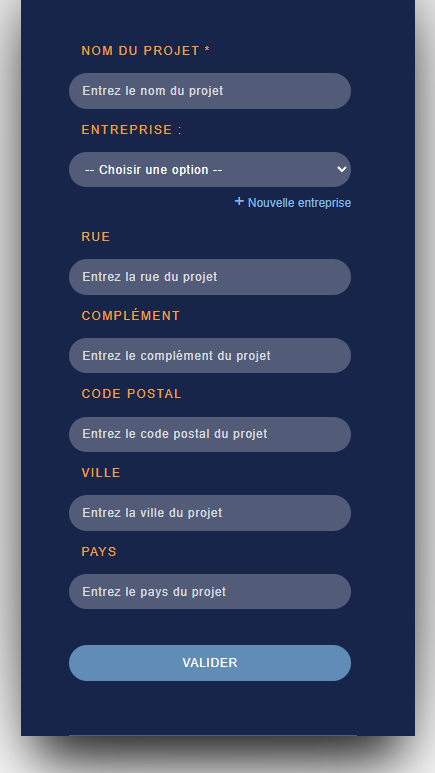
Depuis le tableau de bord, cliquez sur Créer un projet, depuis la page photogrammétrie ou la page projet.
-
Renseignez le nom du projet.
-
Validez. Votre projet est maintenant créé.
3. Ajouter vos photos
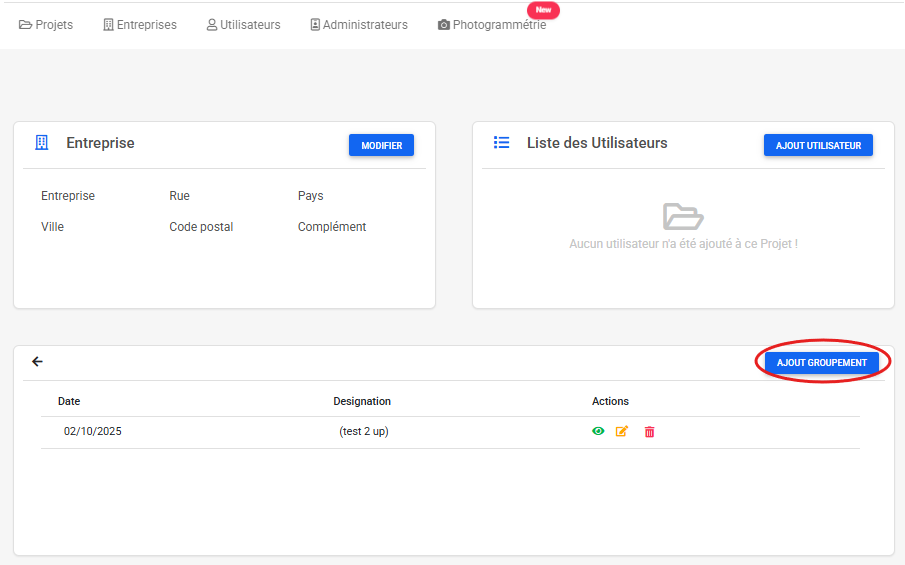
- Ouvrez le projet que vous venez de créer.
- Cliquez sur Ajouter un groupement.
-
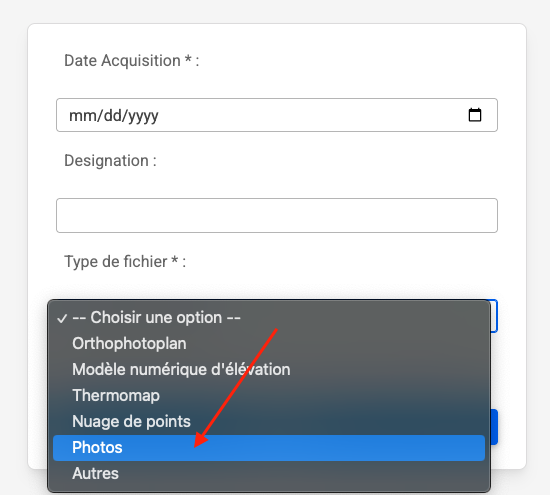
Dans le menu qui s’affiche :
- Ajoutez une date de prise de vue.
- Donnez un nom à cet ensemble de photos (facultatif).
- Sélectionnez le type Photos.
- Importez vos photos drones (ou autres) en cliquant sur Téléverser.
-
Attendez la fin du téléversement.
4. Lancer un traitement photogrammétrique
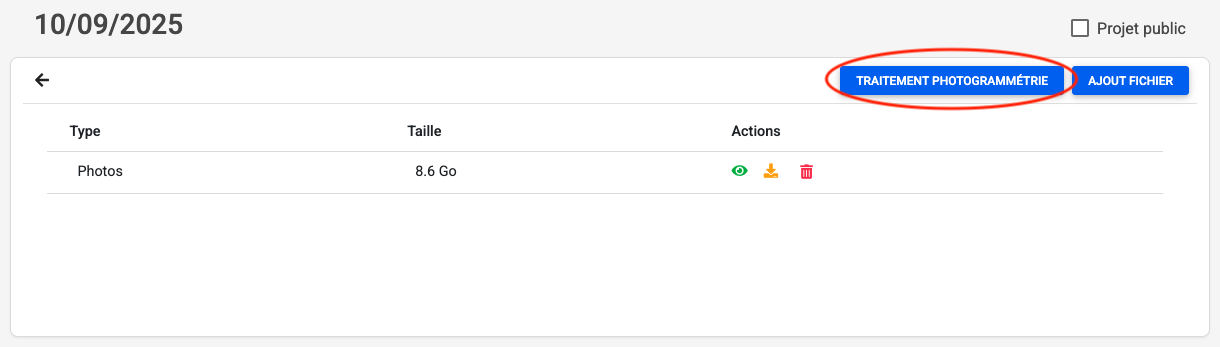
- Une fois vos photos uploadées, cliquez sur Traitement photogrammétrique.
-
Une nouvelle page s’ouvre avec les options disponibles mais facultatives :
- Options avancées (par ex. correction altimétrique, GCP, thermomap, etc.).
- Champ commentaire pour préciser vos besoins ou contraintes spécifiques.
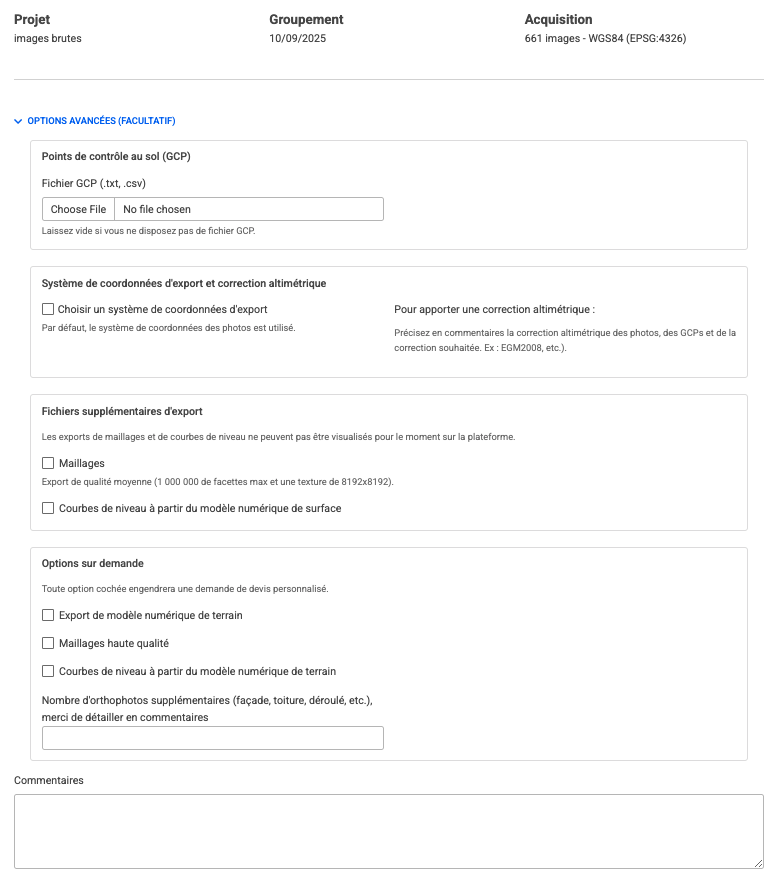
Les options avancées sont décrites ci-dessous.
Points de contrôle au sol (GCP)
- But : améliorer la précision absolue du projet.
- Fichiers acceptés :
.csvou.txt. - Étape supplémentaire : après avoir chargé le fichier GCP, il faut sélectionner le système de coordonnées (SCR) des points.
- À préciser en commentaires :
- le système vertical / correction altimétrique utilisée (ex. EGM2008, IGN69, etc.).
- Si vous n’en avez pas : laissez ce champ vide, le traitement s’effectuera avec la précision GPS des images.
Fichiers supplémentaires d’export
Ces fichiers ne sont pas encore visualisables directement sur GEO4X, mais vous les recevrez en téléchargement.
- Maillages (qualité moyenne)
- Génération d’un modèle 3D texturé.
- Taille maximale : 1 000 000 de facettes avec une texture de 8192x8192.
- Utile pour obtenir une représentation 3D réaliste du site.
- Courbes de niveau (à partir du MNS)
- Générées à partir du modèle numérique de surface (MNS).
- Idéales pour visualiser la topographie telle que captée (incluant végétation, bâtiments, etc.).
Options sur demande (nécessitent un devis personnalisé)
En cochant l’une de ces options, votre demande basculera automatiquement en “Demande de devis”.
- Export de modèle numérique de terrain (MNT)
- Export un modèle numérique de terrain.
- Permet d’avoir l’information d’altimétrie sans la végétation et les bâtiments.
- Maillages haute qualité
- Maillage plus détaillé (plus de facettes, textures plus précises).
- Destiné aux besoins d’inspection fine ou de rendu détaillé.
- Courbes de niveau (à partir du MNT)
- Courbes dérivées du modèle numérique de terrain (sans obstacles).
- Plus adaptées pour l’aménagement, la topographie ou l’ingénierie.
- Orthophotos supplémentaires
- Possibilité de générer des orthophotos autres que celle du sol.
- Exemples : façade, toiture, déroulé d’un bâtiment cylindrique.
- Merci de préciser dans les Commentaires le nombre et le type souhaités (ex. Façade Nord + Toiture).
Commentaires
Zone libre pour préciser vos besoins :
- Référentiel vertical ou altimétrique (ex. IGN69).
- Zones d’intérêt particulières.
- Contraintes ou instructions spécifiques.
5. Finaliser la commande
En fonction des options sélectionnées :
-
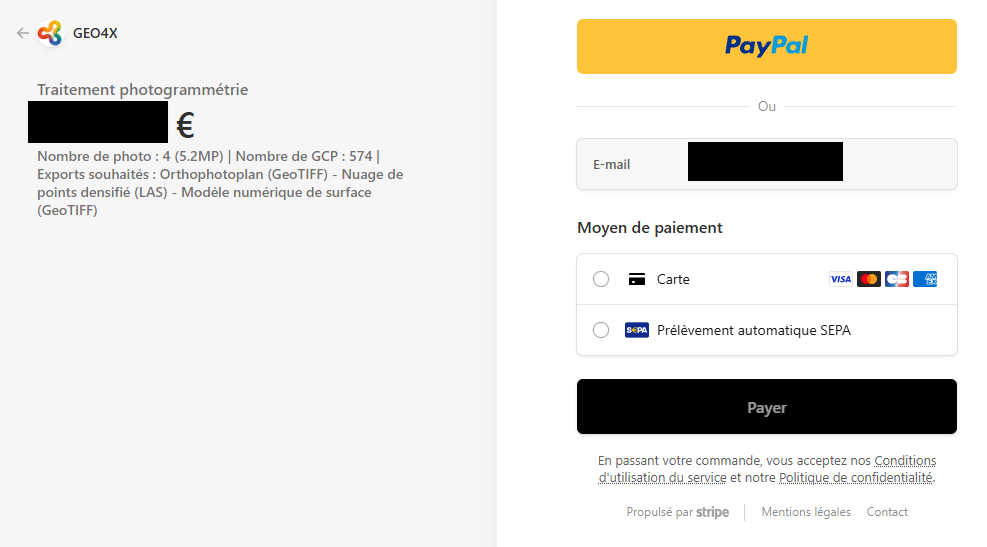
Paiement immédiat :
- Un récapitulatif de commande apparaît (photos, options choisies, prix).
- Cliquez sur Payer avec Stripe pour régler en ligne de façon sécurisée.
- Une fois le paiement validé, le traitement sera lancé par nos équipes.
-
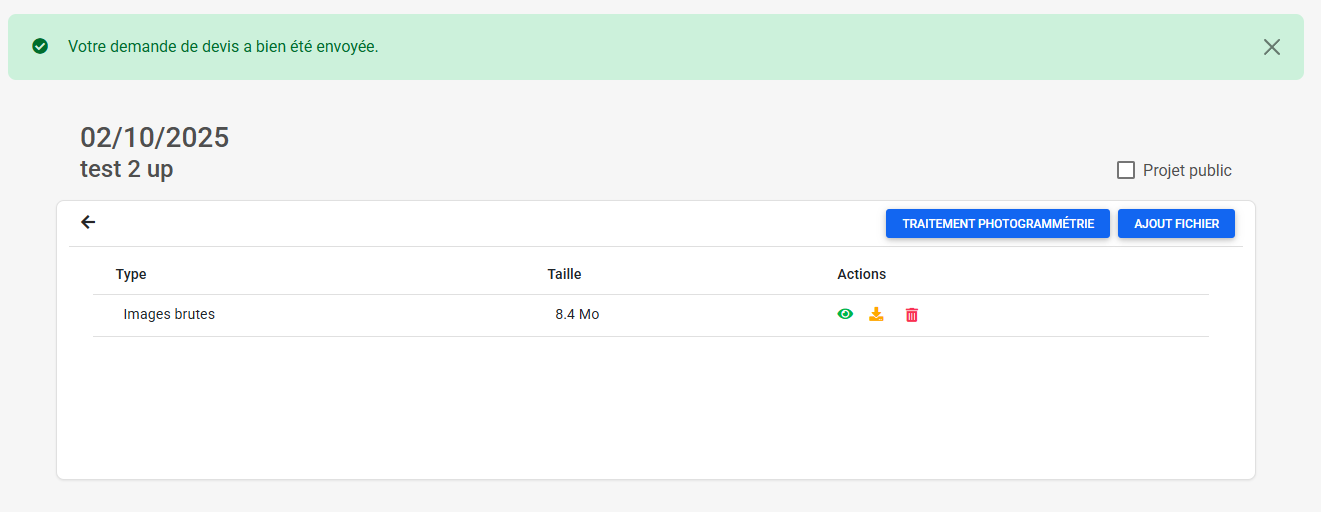
Demande de devis :
-
Si vous avez choisi une configuration spécifique nécessitant une validation, un message vous confirme la création d’un devis.
-
Notre équipe vous contactera rapidement pour confirmer les détails techniques et le prix.
-
Vous pourrez ensuite valider le devis avant de régler.
-
6. Suivi du traitement
- Vous recevrez une notification par email à chaque étape clé (réception des photos, validation du paiement/devis, mise en traitement, livrables disponibles).
- Les résultats (orthophoto, modèle numérique, nuage de points, etc.) seront accessibles directement dans votre projet GEO4X.
- Un tableau est disponible sur la page GEO4X pour suivre l’avancement du processus.
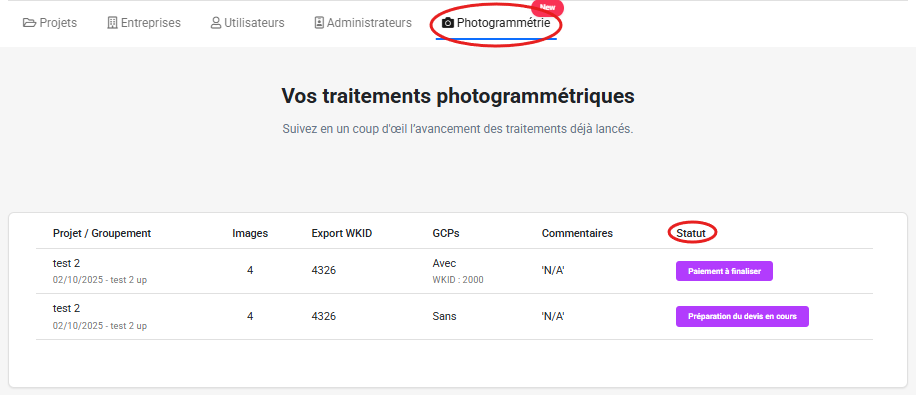
Vous pouvez répéter ces étapes autant de fois que nécessaire pour lancer plusieurs traitements dans un même projet, mais il faut créer un nouveau groupement pour chaque nouvelle demande.