Attributs et classifications de vos nuage de points
La plateforme GEO4X vous permet de personnaliser finement l’affichage de vos nuages de points pour mieux les analyser, les présenter ou les intégrer dans vos projets. Le menu Apparence offre plusieurs onglets pour ajuster l’environnement, les points, la lumière et plus encore. Ici nous nous concentrons sur l’onglet “Attribut”.
Attributs disponibles et usages
🎨 RGBA
Affiche les couleurs réelles du nuage de points (issues des images).
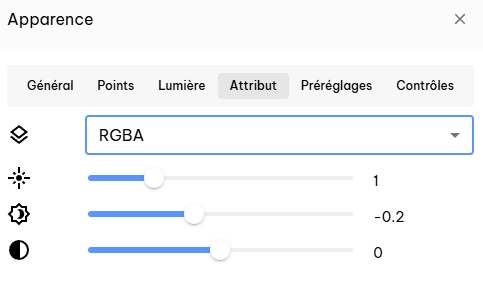
Usages courants :
- Inspection visuelle
- Rendu réaliste
- Communication et présentation client
⛰️ Élévation
Coloration des points en fonction de leur altitude.
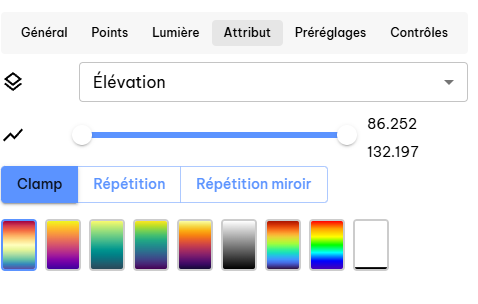
Plage d’altitude
Les deux curseurs définissent l’altitude minimale et maximale utilisée pour la coloration.
La palette est répartie uniquement entre ces deux valeurs.
Clamp
Mode par défaut.
-
Valeurs hors plage écrêtées
-
Lecture simple et lisible du relief
👉 Recommandé pour la majorité des usages.
Répétition
La palette de couleurs se répète en boucle sur l’altitude.
- Met en évidence des variations fines
Répétition miroir
Identique à la répétition, avec inversion de la palette à chaque cycle.
- Transitions plus douces
- Lecture visuelle plus continue
- Pratique pour faire apparaitre des courbes de niveau
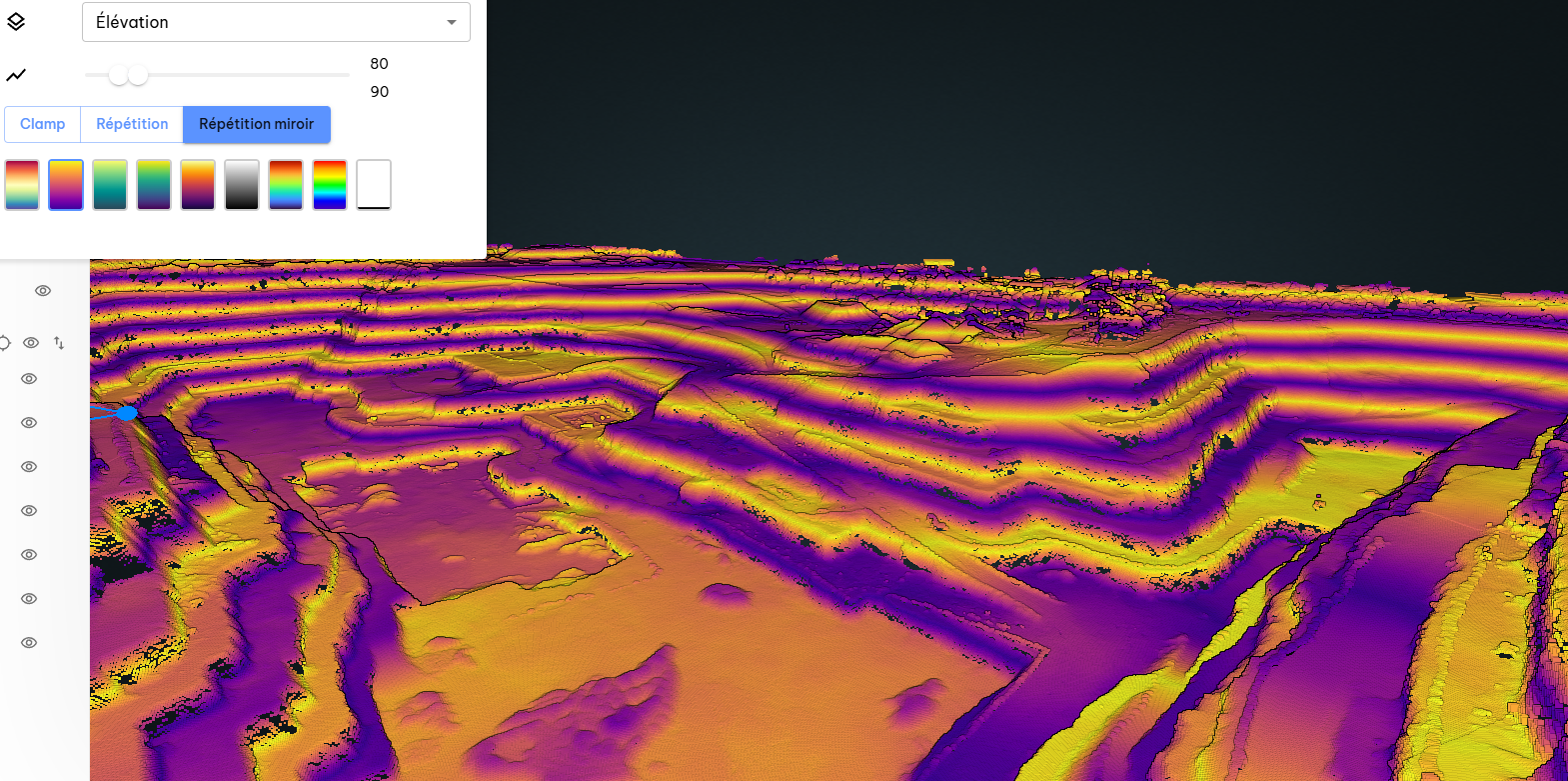
Palettes
Le choix de la palette modifie uniquement l’affichage d’un attribut (pas les données).
Préférer des palettes simples pour une lecture terrain claire.
Usages courants :
- Lecture du relief
- Compréhension rapide des pentes
- Analyse visuelle de volumes
🏷️ Classification
Affiche les points selon leur classe sémantique (sol, végétation, bâtiment…).
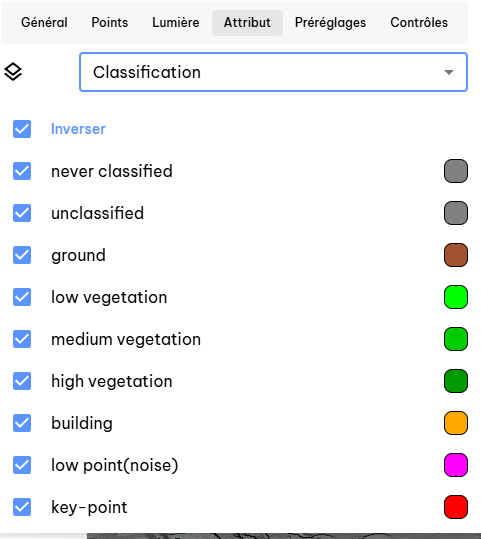
Classes courantes :
- Sol
- Végétation basse / moyenne / haute
- Bâtiments
Usages courants :
- Isoler visuellement le sol
- Ignorer la végétation parasite
- Lecture rapide d’un site industriel ou d’une carrière
⚠️ La classification dépend du traitement amont (photogrammétrie ou LiDAR). GEO4X affiche les classes présentes dans le fichier.
🔁 Retours et Intensité LiDAR
Les attributs Numéro de retour et Nombre de retours permettent d’analyser la façon dont le faisceau LiDAR interagit avec l’environnement
(végétation, sol, structures).
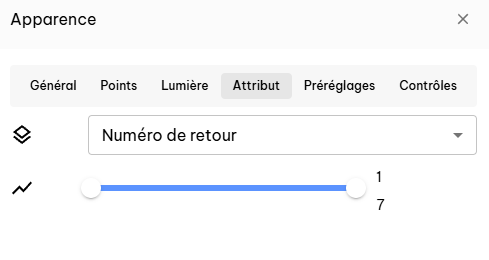
Numéro de retour
Indique le rang du retour pour chaque point (1er, 2e, 3e…).
- Retours bas → objets hauts (végétation, structures)
- Derniers retours → sol
Le curseur permet de filtrer les points par numéro de retour.
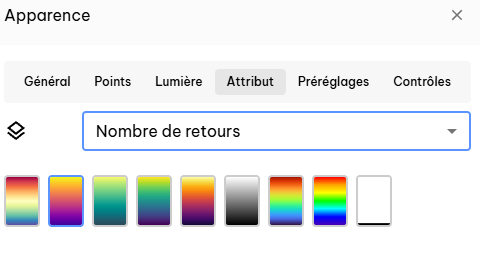
Nombre de retours
Indique combien de retours ont été enregistrés pour l’impulsion LiDAR.
- Valeurs élevées → zones traversantes (végétation)
- Valeurs faibles → surfaces dures ou dégagées
Utilisation de filtre
Les deux attributs agissent comme des filtres :
- Leur modification est persistante et leur filtrage reste apparent au changement d’attribut
Usages courants :
- Isoler le sol (derniers retours)
- Identifier la végétation (retours multiples)
- Comprendre la structure verticale d’un site
🌗 Intensité LiDAR
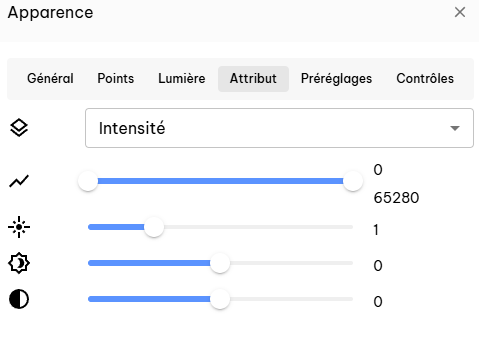
L’attribut Intensité affiche la puissance du signal LiDAR réfléchi par chaque point.
Elle dépend du matériau, de l’angle d’incidence et de la distance au capteur.
🌗 Intensité
- Les valeurs élevées correspondent à des surfaces très réfléchissantes
- Les valeurs faibles indiquent des surfaces absorbantes ou éloignées
- Le curseur permet de restreindre la plage d’intensité affichée
Usages courants :
- Différencier matériaux (sol, routes, toitures)
- Mettre en évidence des structures peu visibles en RGB
🌈 Gradient d’intensité
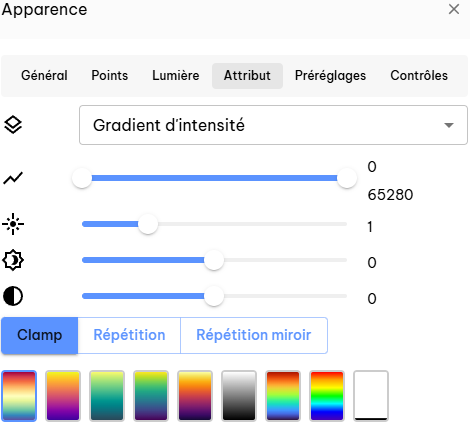
Le Gradient d’intensité applique une palette de couleurs sur les valeurs d’intensité, comme pour l’élévation.
- Clamp : écrêtage simple, lecture directe
- Répétition : accentue les variations fines
- Répétition miroir : transitions plus douces
👉 La logique (plage, palettes, répétitions) est identique à celle du mode Élévation, mais appliquée à l’intensité.
🆔 ID de source
Identifie la source du point (ligne de vol, capteur, passage).
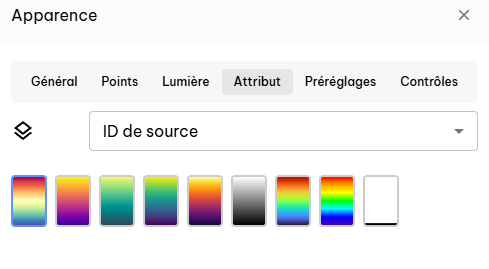
Usages courants :
- Contrôle qualité
- Analyse multi-vols ou multi-capteurs
🔍 Niveau de détail
Visualise le niveau de résolution / LOD utilisé pour l’affichage.
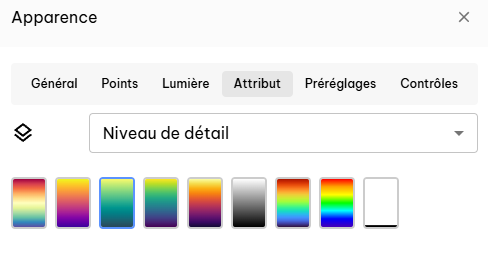
Usages courants :
- Comprendre la densité affichée
- Vérifier la qualité de visualisation à différentes distances
🧩 Composite (mélange avancé d’attributs)
L’attribut Composite permet d’afficher plusieurs attributs d’un nuage de points simultanément, dans un seul menu.
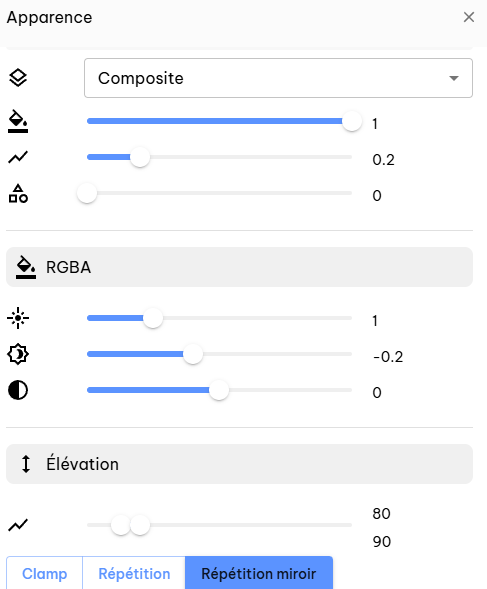
Principe de fonctionnement
Chaque attribut disponible dans Composite (RGBA, Élévation, Classification, etc.) possède un curseur de poids.
Ce poids correspond à :
l’importance visuelle de l’attribut par rapport aux autres
- Poids = 0 → l’attribut n’est pas pris en compte
- Poids = 1 → l’attribut est pleinement visible
- Valeur intermédiaire → l’attribut est partiellement visible
Le rendu affiché est donc une combinaison pondérée de tous les attributs actifs.
Dans le mode Composite, on retrouve dans un seul panneau l’ensemble des attributs suivants (selon les données disponibles dans le fichier) :
- RGBA : couleurs réelles du nuage de points
- Élévation : dégradé de couleur selon l’altitude
- Classification : sol, végétation, bâtiments, etc.
✅ Bonnes pratiques
- Pour une lecture métier rapide, privilégier :
- Classification
- Élévation
- Pour une présentation client :
- RGBA
- Si un attribut ne produit aucun effet visible :
- Vérifier que l’information est bien présente dans le fichier source